
0. 看不看都可以
现在有一个还在维护的 clash 图形界面软件(全平台可用):https://github.com/clash-verge-rev/clash-verge-rev
这个clash-verge的稳定性更好,安装方法见链接里的README.md(通过双击 deb 软件即可安装,ubuntu20 安装 1.7.6 版本,不然会报错)
下面教程中的clash实际上是Windows版本魔改出来的,所以安装流程比较复杂,而且维护团队已经跑路了……
不过教程已经在Ubuntu18、Ubuntu20、Ubuntu22都验证有效了,所以也可以跟着教程来啦~
教程转载自https://www.mgodmonkey.cn/posts/a5d6f412.html,感谢他
1. 安装Clash
首先,下载 Clash.for.Windows-0.20.39-x64-linux.tar.gz【网速慢的用 gitee 进行下载:https://gitee.com/mgod_wu/clash-for-all-backup/releases/tag/v0.20.39】,下载完成后终端进入下载目录运行以下命令进行解压:
tar zxvf Clash.for.Windows-0.20.39-x64-linux.tar.gz解压完成后,可以将文件夹改名并移到
/opt/:目录中:
sudo mv Clash\ for\ Windows-0.20.39-x64-linux /opt/clash通过
sudo ls /opt/clash查看目录内结构:

cfw就是clash for windows的意思,原作者把 gui 界面也移植到了 linux 中,我们可以运行以下命令打开:
cd /opt/clash
./cfw
打开之后就是以下界面:
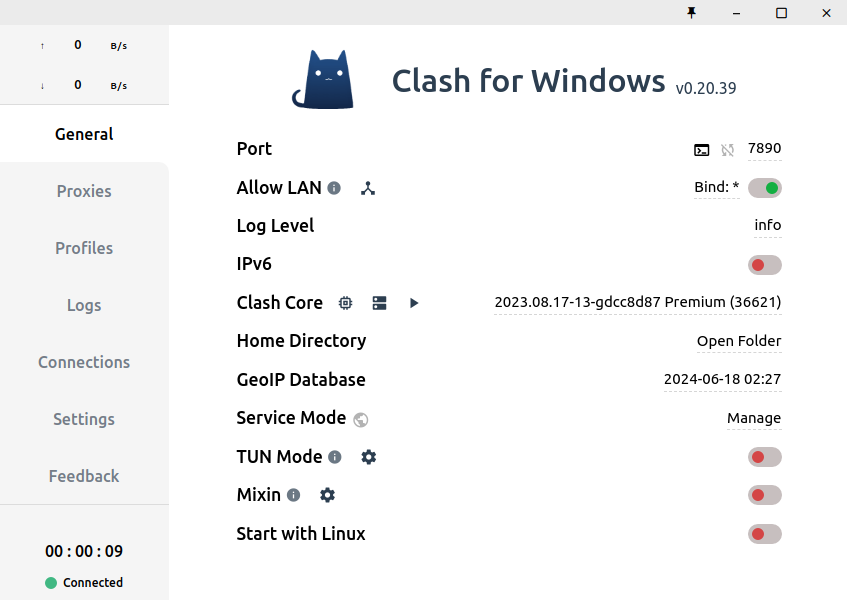
可以选择勾选底下的 start with linux,这样就可以开机跟随系统启动了
代理地址的导入只需要切换到
Profiles页面,输入自己购买的订阅地址即可:
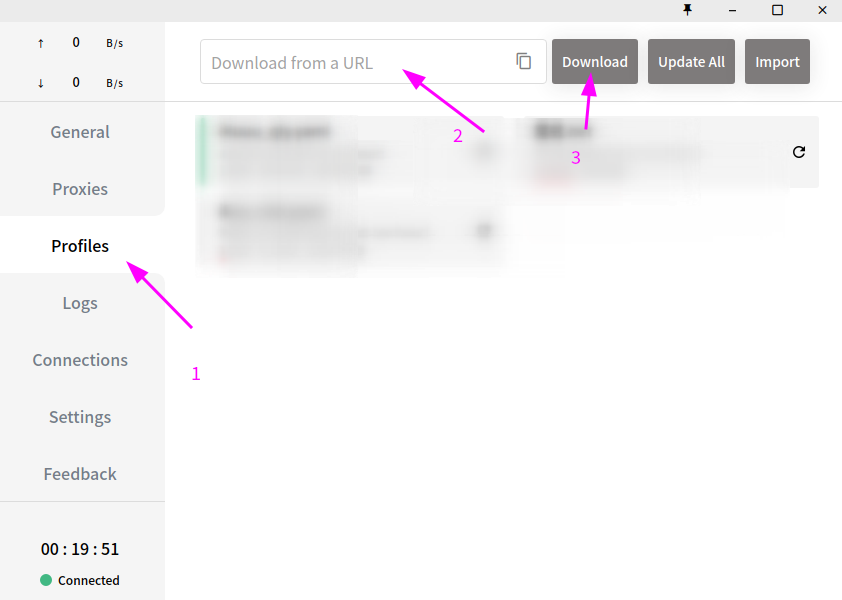
2. 配置桌面图标
clash for windowslinux 版本默认是没有桌面图标的,如果退出了就只能重新通过命令行进入,比较麻烦,所以这里我们配置一下桌面图标。
找一个clash的小猫图标,命名为clash.png,把它放到目录
/opt/clash下
sudo cp clash.png /opt/clash进入
~/.local/share/applications目录:
cd ~/.local/share/applications创建
clash_gui.desktop:
nano clash_gui.desktop输入以下内容
[Desktop Entry]
Name=clash for linux
Icon=/opt/clash/clash.png
Exec=/opt/clash/cfw
Type=Application
需要根据自己的情况修改的只有以下两个字段:
Icon是桌面图标所在地址,可以自己网上找一个 clash 图标下载即可,然后复制到软件目录下sudo cp clash.png /opt/clashExec表示cfw命令,这里我的cfw文件是在/opt/clash目录下,所以我的执行命令如上所是。
然后保存退出。
注:确保路径正确,否则图标将不会显示
最后增加权限:
sudo chmod a+x clash_gui.desktop然后便可在应用程序中看到 clash 的桌面图标了,下次我们直接点击桌面图标进入即可,右键图标还可以选择加入收藏。
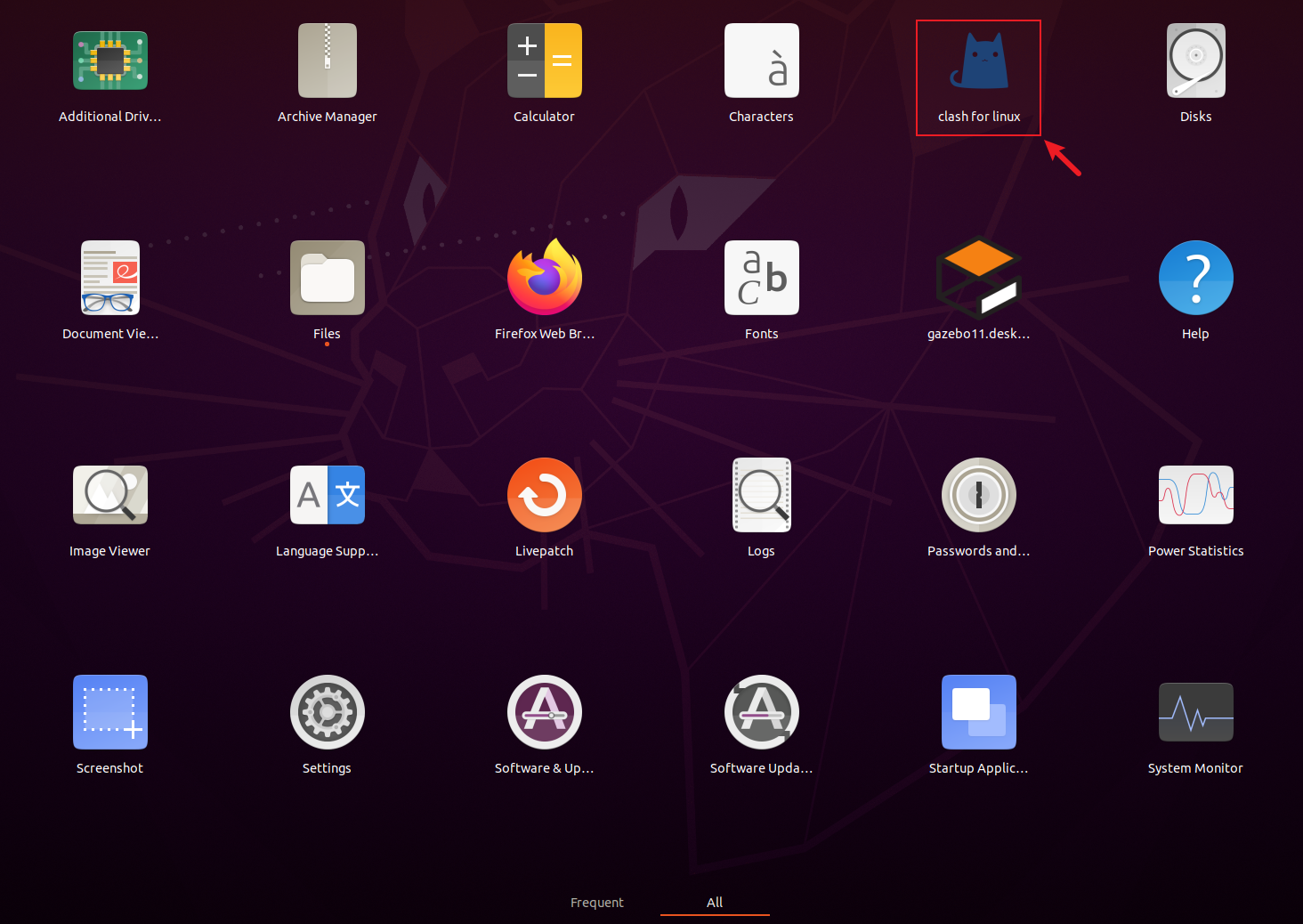
3. 开启系统代理
不同于 windows 版本的 clash-gui,linux 下的系统代理需要自己在系统的网络中进行手动设置,设置过程如下:
打开 ubuntu 的系统设置,选择
网络—>网络代理
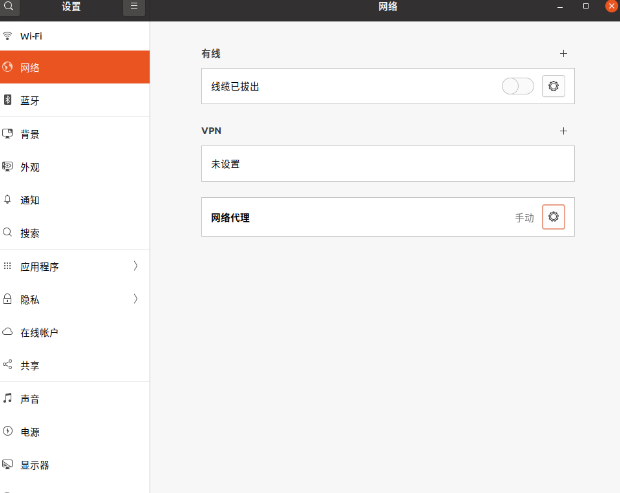
将网络代理切换为
手动
如图所示,将 HTTP 和 HTTPS 代理端口填写为上面获取到的 HTTP 端口,Socks 主机端口号也填写成如下形式:
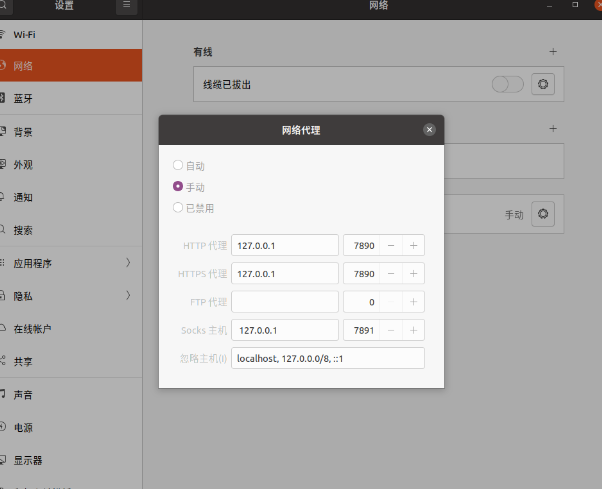
这样系统代理部分就完成了,之后只要在 clash 中选择节点通常就可以使用了。如果需要关闭代理,那么同样把网络代理从手动改为关闭即可。
